
Gescande gegevens verzenden als e-mail vanaf een computer
Controleer het volgende voordat u gescande gegevens aan een e-mailbericht toevoegt:
-
MP Drivers is geïnstalleerd. (Windows)
Als MP Drivers nog niet is geïnstalleerd, installeert u MP Drivers met de installatie-cd-rom of vanaf de Canon-website.
-
Bij scannen via een netwerkverbinding
Controleer of de printer correct is verbonden met de computer.
-
Voor Windows:
-
Voor macOS:
-
-
De bestemming en de bestandsnaam zijn opgegeven in Canon IJ Scan Utility (Windows)/Canon IJ Scan Utility Lite (macOS).
U kunt de bestemming en de bestandsnaam opgeven in Canon IJ Scan Utility/Canon IJ Scan Utility Lite. Meer informatie over de instellingen van Canon IJ Scan Utility/Canon IJ Scan Utility Lite:
-
Voor Windows:
-
Voor macOS:
-
Volg de onderstaande procedure om de gescande gegevens als e-mail vanaf de computer te verzenden.
-
Plaats het origineel op de plaat of in de ADF (automatische documentinvoer).
-
Selecteer
 Scannen (Scan) op het HOME-scherm.
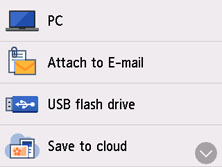
Het scherm waarin u kunt selecteren waar de gegevens worden opgeslagen/doorgestuurd, wordt weergegeven.
-
Selecteer
 Toevoegen aan e-mail (Attach to E-mail).
 -
Selecteer
 E-mail vanaf pc (E-mail from PC) op het HOME-scherm.
 -
Selecteer de computer waarnaar u de gescande gegevens wilt doorsturen.
Selecteer Lokaal (USB) (Local (USB)) voor een computer die via USB is aangesloten, of selecteer de pc om de gescande gegevens door te sturen naar een computer in het netwerk.
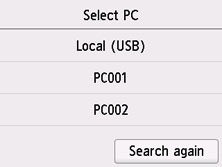
Het stand-byscherm voor scannen wordt weergegeven.
-
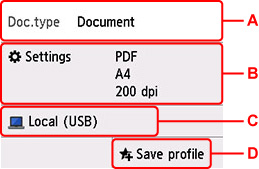
Geef de gewenste instellingen op.
-
A: Selecteer het documenttype.
- Document
- Selecteer dit als u een document wilt scannen.
- Foto (Photo)
- Selecteer dit als u een foto wilt scannen.
-
B: Geef het scherm Scaninstelling. (Scan settings) weer.
Meer informatie over de instellingsitems:
-
C: Geeft het scherm weer waarin u selecties kunt maken voor opslaan/doorsturen.
-
D: Selecteer dit om de huidige scaninstellingen als aangepaste instelling te registreren.
-
-
Druk op de knop Zwart (Black) of op de knop Kleur (Color).
 Opmerking
- Als het origineel niet correct is geplaatst, wordt er een bericht weergegeven op het aanraakscherm. Plaats het origineel op de plaat of in de ADF op basis van de scaninstellingen.
-
Als u het origineel in de ADF plaatst:
De printer begint met scannen en de gescande gegevens worden naar de computer doorgestuurd en als bijlage aan een e-mail toegevoegd.
-
Als u het origineel op de plaat legt:
-
Als u JPEG selecteert bij Indeling (Format) op het scherm met scaninstellingen:
De printer begint met scannen en de gescande gegevens worden naar de computer doorgestuurd en als bijlage aan een e-mail toegevoegd.
-
Als u PDF of Compacte PDF (Compact PDF) selecteert voor Indeling (Format) op het scherm met scaninstellingen:
Nadat het scannen is voltooid, wordt een bevestigingsscherm weergegeven waarin wordt gevraagd of u wilt doorgaan met scannen.
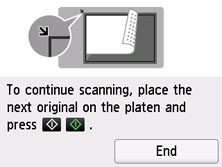
Als u doorgaat met scannen, plaatst u het origineel op de plaat en start u het scannen.
Als u niet wilt doorgaan met scannen, selecteert u Beëindigen (End). De gescande gegevens worden doorgestuurd naar de computer in één PDF-bestand en als bijlage aan een e-mail toegevoegd.
-
De gescande gegevens worden doorgestuurd naar de computer op basis van de instellingen die zijn opgegeven in Canon IJ Scan Utility/Canon IJ Scan Utility Lite.
Verwijder het origineel van de plaat of uit de documentuitvoersleuf nadat het scannen is voltooid.
Opmerking
-
Bij gebruik van Windows wordt mogelijk het venster voor programmaselectie weergegeven nadat u op de knop Zwart (Black) of Kleur (Color) hebt gedrukt.
Selecteer in dit geval Canon IJ Scan Utility en klik op OK.
